導入
AIツールを使ってみたいと思っても、種類が多すぎて最初の1本を決めにくいわよね。2026年時点では、会話しながら使える総合型AI、検索に強いAI、デザインや資料作成と一緒に使えるAIなど、役割がかなり分かれてきています。初心者が選ぶなら、性能の高さだけでなく、無料で触りやすいか、画面が分かりやすいか、普段の作業にそのまま入れやすいかを見るのが大事です。今回はその観点で、最初に触りやすいAIツールを7つに絞って紹介します。
初心者向けAIツールとは
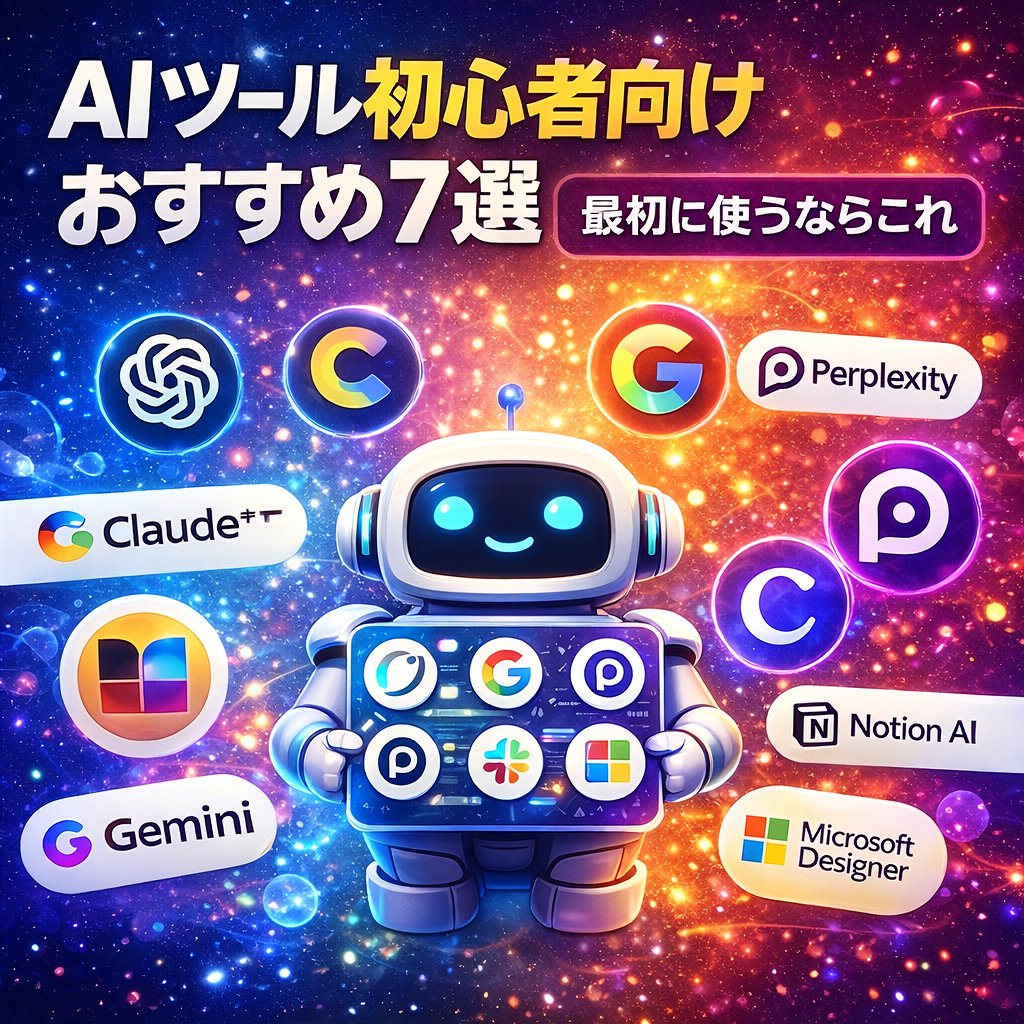
初心者向けのAIツールとは、難しい設定なしで始めやすく、使い道がイメージしやすいサービスのことです。たとえばChatGPTやClaude、Geminiは「質問する」「下書きを作る」「要約する」といった基本用途が分かりやすく、Perplexityは調べ物、CanvaやMicrosoft Designerはデザイン、Notion AIはメモや整理と一緒に使えるので、最初の体験でつまずきにくいです。
おすすめツール一覧
※料金や利用条件は変わることがあるため、導入前は必ず公式ページで最新情報を確認してください。
| ツール | 始めやすさ | 向いている人 | 強み | 注意点 |
|---|---|---|---|---|
| ChatGPT | 無料で開始可 | まず幅広くAIを試したい人 | 会話、要約、検索、画像生成まで1つで触りやすい | 上位モデルや高い利用上限は有料寄り |
| Claude | 無料で開始可 | 長文を落ち着いて整えたい人 | 文章作成、要約、Projectsでの整理がしやすい | 本格利用ではProのほうが使いやすい場面が多い |
| Gemini | 無料で開始可 | Google系サービスをよく使う人 | Gemini appに加え、GmailやDocsとの相性が良い | 一部の連携機能はGoogle AI ProやWorkspace側で強化される |
| Perplexity | 無料で開始可 | 調べ物を効率化したい人 | 検索ベースで答えと出典を追いやすい | 深い調査や上位モデルはPro寄り |
| Canva | 無料で試しやすい | バナーや資料を簡単に作りたい人 | デザインとAI機能をまとめて使いやすい | 高度なAI機能や回数上限は有料側で広がる |
| Notion AI | 無料プランで試用あり | メモや議事録と一緒にAIを使いたい人 | 情報整理しながらAIを使える | AI機能は試用から本格運用で条件確認が必要 |
| Microsoft Designer | 無料で開始可 | SNS画像や簡単なデザインを作りたい人 | AIで画像やレイアウトを作りやすい | 本格的な大量運用では条件や上限を確認したい |
この7つは、初心者向けでも方向性が違います。総合型ならChatGPT、文章中心ならClaude、Google連携ならGemini、調べ物ならPerplexity、見た目づくりならCanvaとMicrosoft Designer、整理まで含めるならNotion AIという見方をすると選びやすいです。
各ツールの特徴
ChatGPT
ChatGPTは、初心者が最初に触るAIとしてかなり分かりやすいです。無料プランでもWeb検索、データ分析、画像やファイルのアップロード、GPTsの利用、画像生成まで触れられるので、「AIで何ができるのか」を一通り試しやすいからです。まず1つだけ選ぶなら、かなり無難な候補です。
Claude
Claudeは、文章を落ち着いて整えたい人に向いています。Anthropicの料金ページではFreeとProが案内されていて、ProではProjectsやResearchなどが使えます。特に長文の下書き、要約、推敲のような用途では、初心者でも扱いやすい部類です。
Gemini
Geminiは、GoogleのAIアシスタントとして、書く、考える、計画する、学ぶといった用途を広くカバーしています。さらにGoogle AI ProではGemini in Gmail、Docsなども使えるので、普段からGoogleサービスを使っている人にはかなり入りやすいです。別ツール感が薄いのが強みです。
Perplexity
Perplexityは、調べ物に強いAIです。公式でもAI answer engineとして案内されていて、検索して答えを読む流れがとても分かりやすいです。AIに何でも任せるというより、まず情報収集を速くしたい初心者にはかなり使いやすいタイプです。
Canva
Canvaは、デザイン初心者がAIを使い始めるのに向いています。もともと無料で使えるオンラインデザインツールで、Magic DesignやCanva AIのような機能により、バナー、資料、SNS投稿画像をかなり作りやすくしています。文章だけでなく見た目も整えたい人に合います。
Notion AI
Notion AIは、単発で文章を生成するというより、メモ、議事録、ドキュメント整理と一緒にAIを使いたい人に向いています。無料プランでもAI機能の試用ができて、Notionの中で情報を整理しながら回答を使えるので、学習メモや作業メモの延長で始めやすいです。
Microsoft Designer
Microsoft Designerは、画像やレイアウトをAIで手早く作りたい初心者に向いています。Microsoft公式でも無料で始められるAI搭載のデザインツールとして案内されていて、SNS投稿、招待状、簡単な告知画像などを作りやすいです。デザインの知識が少なくても入りやすいのが魅力です。
用途別の選び方
幅広くAIを触ってみたいならChatGPT、文章中心ならClaude、Google環境で仕事や学習をしているならGemini、検索や調べ物を速くしたいならPerplexity、見た目のある資料や画像を作りたいならCanvaかMicrosoft Designer、ノート整理と一緒に使いたいならNotion AIが向いています。初心者ほど、性能ランキングより「自分が最初に何をしたいか」で選んだほうが失敗しにくいです。
無料で使いたい人向けの選び方
無料から入りやすいのは、ChatGPT、Claude、Gemini、Perplexityです。CanvaやMicrosoft Designerも無料で始めやすく、Notion AIも無料プランで試用できます。最初は有料プランを前提にせず、無料で触って「自分に合うか」を見るのが合理的です。いきなり機能全部を取りに行く必要はありません。
有料でも高機能を求める人向けの選び方
有料でもしっかり使うなら、総合力ではChatGPT、長文作業ではClaude、Google連携ではGemini、検索特化ではPerplexity Proが有力です。デザイン系ではCanvaやMicrosoft Designer、整理系ではNotion AIも上位プランや追加AI機能で使いやすさが広がります。つまり、本格運用では「高機能だから選ぶ」のではなく、「今の作業がどれだけ短くなるか」で選ぶべきです。
まとめ
初心者向けAIツールおすすめ7選としては、ChatGPT、Claude、Gemini、Perplexity、Canva、Notion AI、Microsoft Designerがかなり入りやすい候補です。最初の1本で迷うなら、幅広く試せるChatGPTが無難です。文章中心ならClaude、Google環境ならGemini、調べ物ならPerplexity、デザインならCanvaやMicrosoft Designer、整理と併用するならNotion AIを選ぶといいでしょう。最初から完璧を狙わず、使いながら相性を見るのが一番早いです。
コメント